ハイパー市バスダイヤの時刻表はA4縦での印刷を想定し、作成しています。
11ページに収まらない
- 印刷すると、2ページにわたる場合があります。2ページ目を印刷しなくても時刻表の利用に差し支えない場合は、そのまま1ページ目だけ印刷してください。
- 1ページに収める場合はブラウザの設定で余白や印刷倍率の調整を行ってください。
●Windows版 Google Chrome / Microsoft Edgeの場合
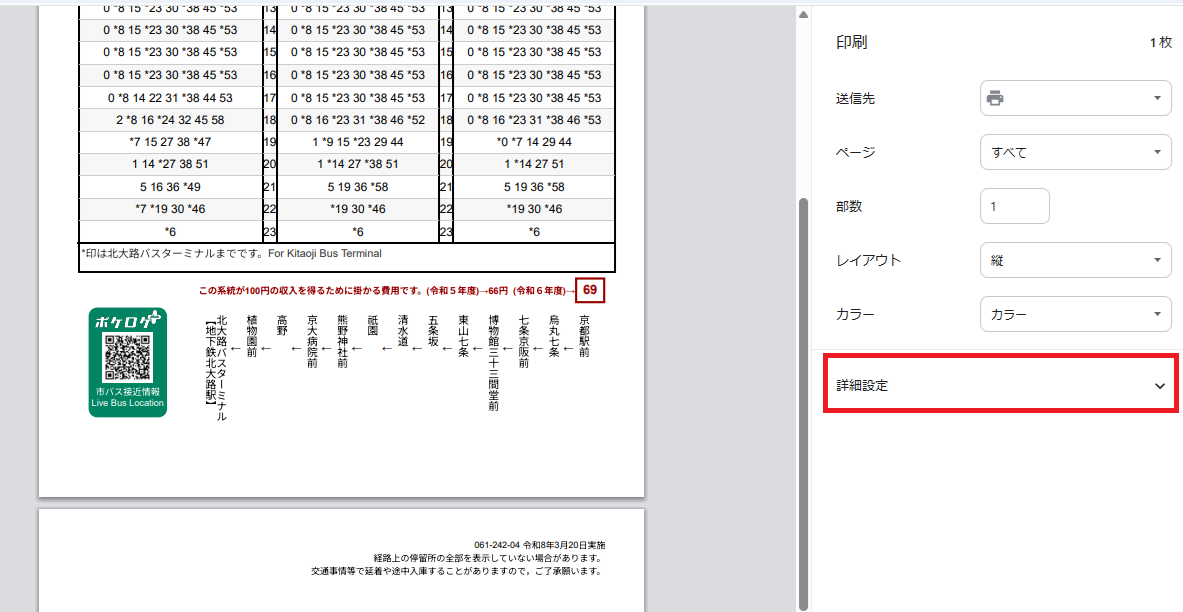
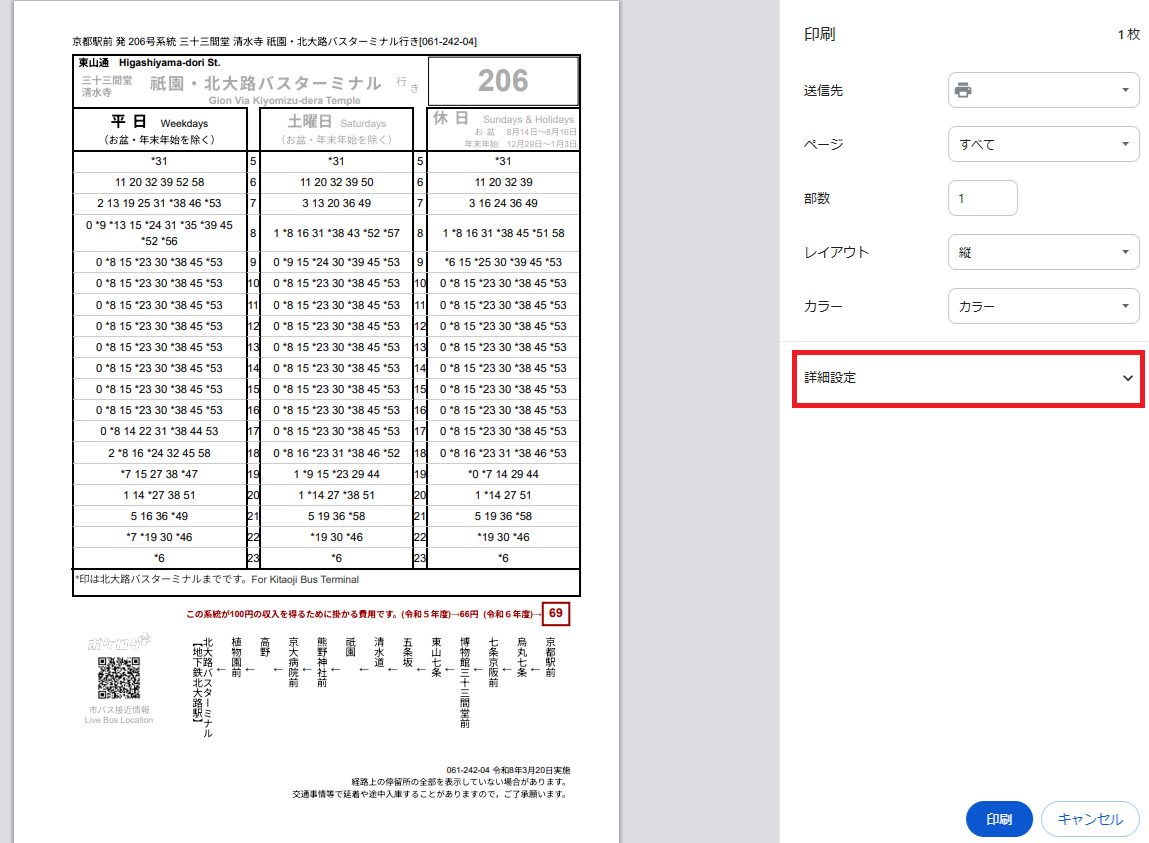
- 印刷プレビュー画面右の[詳細設定※]をクリックします。
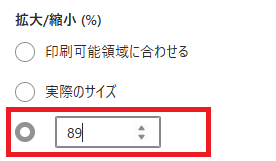
- 倍率を[カスタム※]にして、1ページに収まるように倍率を調整してください。
調整の結果、白紙の2ページ目がある場合は1ページ目のみ印刷してください。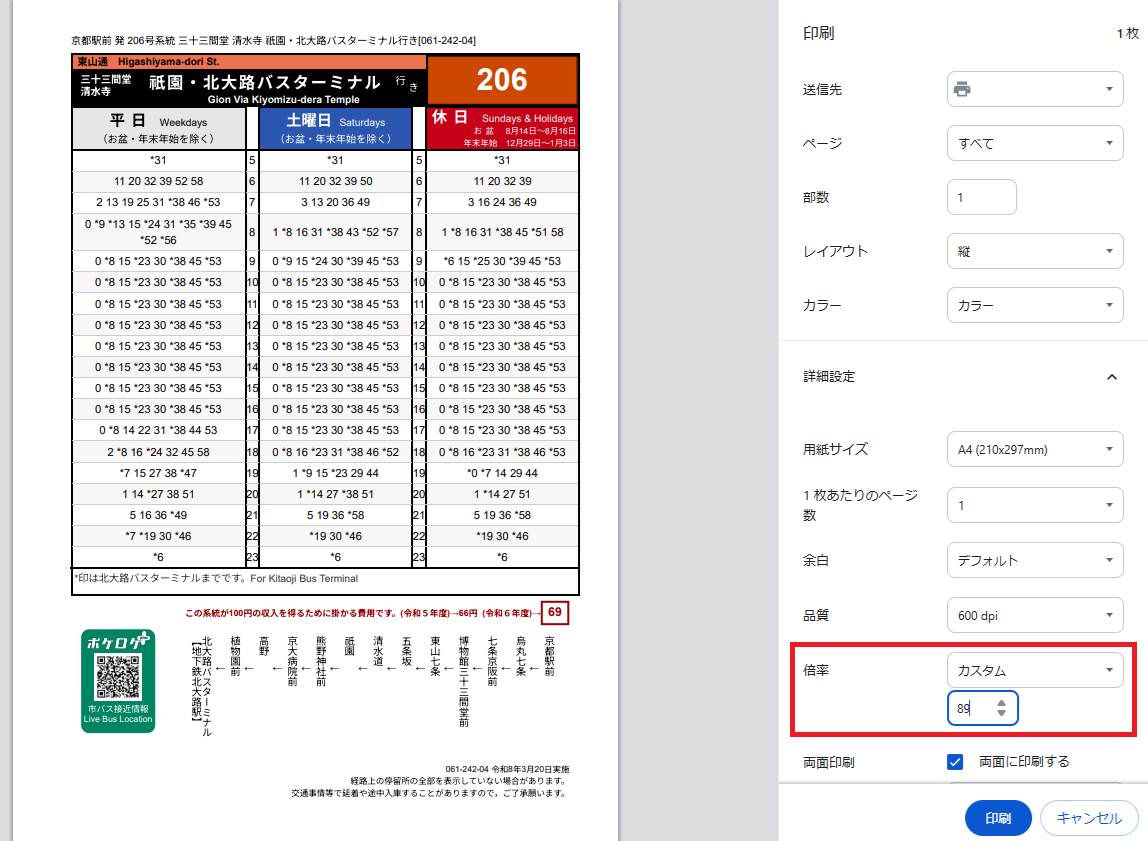
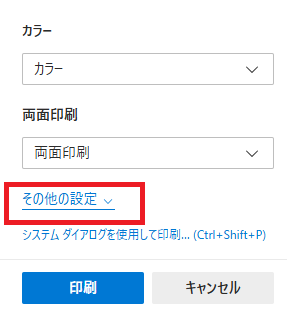
※Microsoft Edgeの場合は[その他の設定]→[拡大/縮小(%)]で倍率を調整します。
2背景色が表示されない。
- 印刷したとき、背景色が印刷されず、文字のみ印刷される場合は、ブラウザの設定を確認願います。
●Windows版 Google Chrome / Microsoft Edgeの場合
- 印刷プレビュー画面右の[詳細設定※]をクリックします。
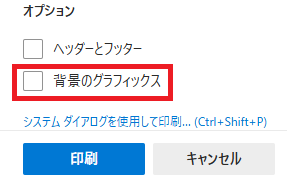
- オプションの[背景とグラフィック]にチェックがついていない場合はチェックをつけてください。
既にチェックがついていたときは、プリンタの設定もご確認ください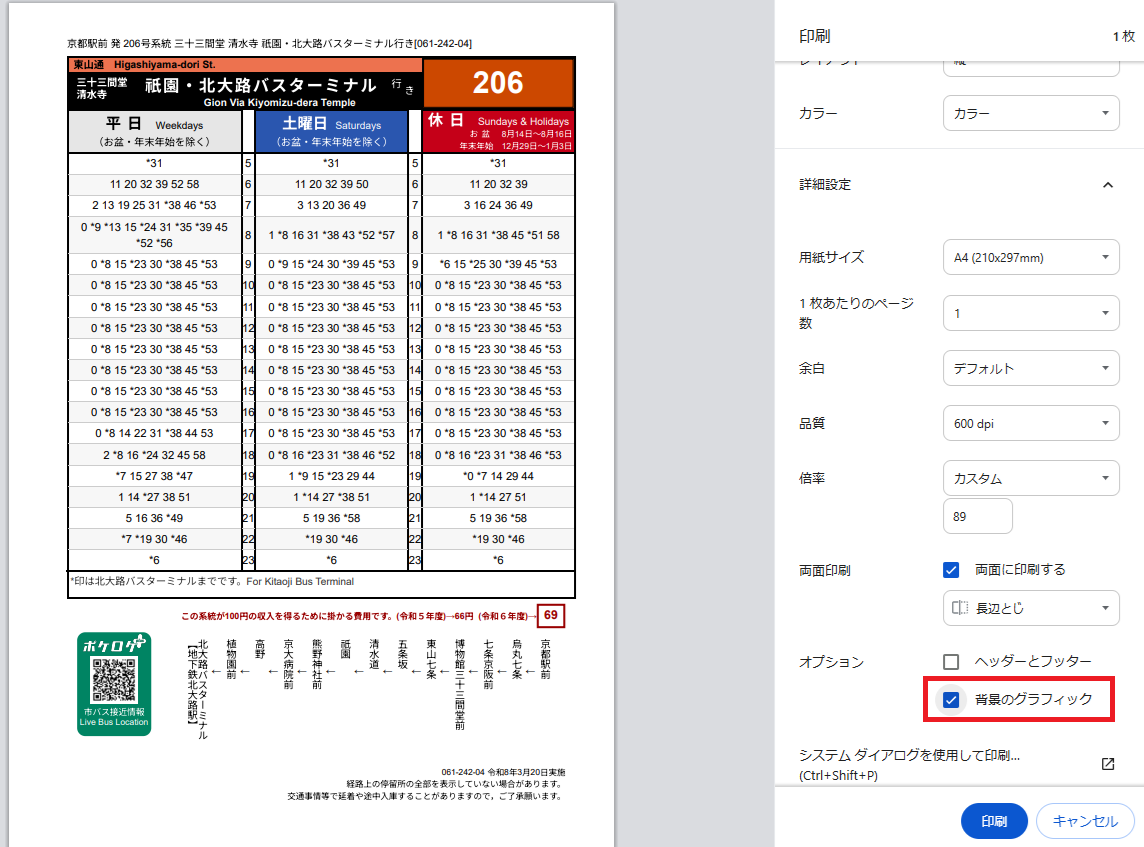
※Microsoft Edgeの場合は[その他の設定]→[背景のグラフィックス]にチェックを入れます。