|
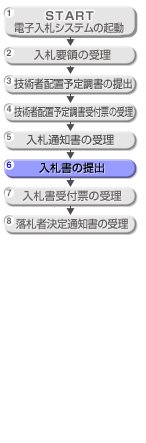
入札通知を受けて,京都市の指定した入札書受付期間中に入札書を提出します。
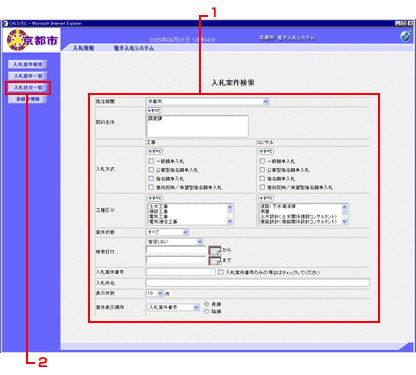
電子入札システムのメインメニューを表示して,入札書を提出する入札案件の検索条件を指定し,「入札状況一覧」ボタンをクリックして始めましょう。
| 1. |
目的の入札案件の検索条件を指定します。
| → |
下記の検索条件を指定
| 項 目 |
検索条件 |
発注機関 |
京都市 |
| 契約主体 |
調度課 |
| 入札方式 |
工事 |
意向反映/希望型指名競争入札 |
| 工種区分 |
工事 | すべて |
| 案件状態 |
すべて |
| 検索日付 |
(指定しない) |
| 入札案件番号 |
(指定しない) |
| 入札件名 |
(指定しない) |
| 表示件数 |
10件 |
| 案件表示順序 |
入札案件番号 |
|
|
| 2. |
「入札状況一覧」ボタンをクリックします。 |
<補足>
各検索条件の設定方法は以下の通りです。
| 項目名 |
解 説 |
| 発注機関 |
ドロップダウンリストから選択する。 |
| 契約主体 |
該当する契約担当課名をクリックする。
全担当課を選択する場合は,「すべて」ボタンをクリックする
(※表示されていない契約主体名は,スクロールバーで表示可能) |
| 入札方式 |
「工事」か「コンサル」で該当する入札方式のチェックボックスをクリックする。
全方式を選択する場合は,「すべて」ボタンをクリックする |
| 工種区分 |
該当する種目のチェックボックスをクリックして選択する。
全種目を選択する場合は,「すべて」ボタンをクリックする。
(※表示されていない方式は,スクロールバーで表示可能) |
| 案件状態 |
ドロップダウンリストから選択する。 |
| 検索日付 |
ドロップダウンリストから選択するか,日付を入力する場合は,開始~終了日付をカレンダーから指定する。 |
| 入札案件番号 |
目的の入札案件番号が分かっている場合は,その番号を指定する。 |
| 入札件名 |
目的の入札件名が分かっている場合は,その名称を指定する。 |
| 表示件数 |
検索結果を表示する場合に,何件ごとに表示させるかを指定する。 |
| 案件表示順序 |
ドロップダウンリストから選択し,チェックボックスにより昇順,降順を指定する。 |
|